Cara Memperbaiki Avatar Profil yang Hilang Akibat Penggunaan Plugin WP-Optimize
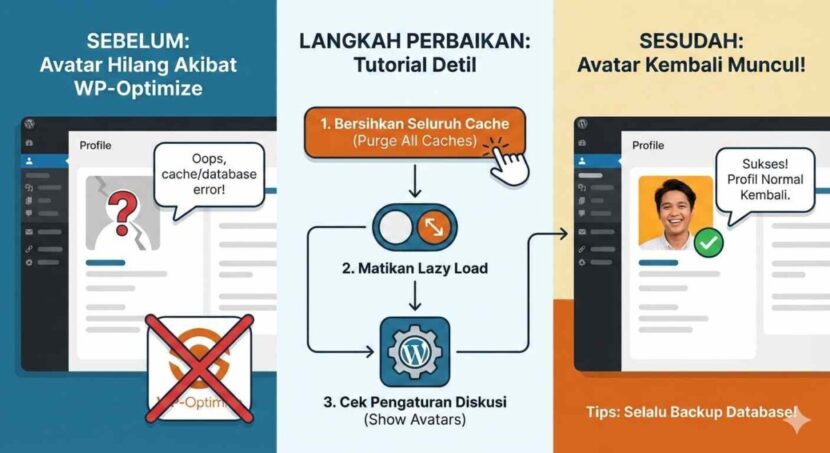
BANDA ACEH – Masalah avatar yang hilang setelah optimasi biasanya terjadi karena adanya bentrokan pada sistem caching, optimasi database yang terlalu agresif, atau fitur lazy load yang tidak kompatibel dengan skrip Gravatar.
Jangan panik, ini masalah yang cukup umum. Mari kita perbaiki langkah demi langkah, dari yang paling sederhana hingga yang lebih teknis.
1. Bersihkan Seluruh Cache (Langkah Awal)
Seringkali, gambar tidak hilang secara permanen, melainkan hanya gagal dimuat karena cache yang usang.
- Clear WP-Optimize Cache: Masuk ke dashboard WordPress > WP-Optimize > Cache. Klik tombol Purge all caches.
- Clear Browser Cache: Tekan
Ctrl + F5(Windows) atauCmd + Shift + R(Mac) pada halaman profil Anda untuk memastikan Anda tidak melihat versi lama yang tersimpan di browser. - Plugin Cache Lain: Jika Anda menggunakan Autoptimize, LiteSpeed Cache, atau Cloudflare, pastikan semuanya juga dibersihkan.
2. Periksa Pengaturan Diskusi WordPress
Kadang-kadang, proses optimasi database secara tidak sengaja mengubah konfigurasi global.
- Buka Settings (Pengaturan) > Discussion (Diskusi).
- Scroll ke paling bawah hingga bagian Avatars.
- Pastikan opsi Avatar Display (Tampilan Avatar) sudah tercentang pada bagian Show Avatars.
- Klik Save Changes.
3. Matikan Fitur “Lazy Load” Gambar
WP-Optimize memiliki fitur Lazy Load yang menunda pemuatan gambar hingga pengguna melakukan scroll. Kadang fitur ini memblokir pemuatan avatar profil.
- Buka WP-Optimize > Images.
- Pilih tab Lazy-load images.
- Coba matikan (Toggle OFF) fitur ini untuk sementara.
- Simpan dan cek apakah avatar muncul kembali. Jika ya, Anda perlu mengecualikan kelas CSS avatar (biasanya
.avataratau.gravatar) dari fitur lazy load ini.
4. Masalah pada Minifikasi JS/CSS
Jika Anda mengaktifkan fitur Minify di WP-Optimize, skrip yang memanggil Gravatar mungkin terputus.
- Buka WP-Optimize > Minify.
- Jika fitur ini aktif, coba matikan sementara opsi Enable Minify.
- Jika avatar muncul kembali setelah dinonaktifkan, berarti ada file JS yang bermasalah. Anda harus mencari file tersebut dan memasukkannya ke daftar pengecualian (Exclusions).
5. Memulihkan Database (Jika Menggunakan Local Avatars)
Jika Anda menggunakan plugin seperti Simple Local Avatars dan melakukan Database Optimization, ada kemungkinan metadata gambar di tabel usermeta terhapus atau korup.
- Lakukan Repair: Buka WP-Optimize > Database.
- Cari opsi Optimize database tables dan jalankan.
- Jika tetap tidak muncul, Anda mungkin perlu mengunggah ulang foto profil melalui menu Users > Profile.
6. Cek Protokol HTTPS (SSL)
Terkadang optimasi mengubah URL gambar dari https menjadi http, yang menyebabkan browser memblokir gambar tersebut karena alasan keamanan (Mixed Content).
- Pastikan situs Anda berjalan penuh di HTTPS.
- Gunakan plugin seperti Really Simple SSL jika Anda mendeteksi adanya masalah pada tautan gambar.
Tips Pencegahan ke Depan
Catatan Penting: Selalu lakukan Backup Database sebelum menjalankan fitur “Clean all” di WP-Optimize. Optimasi database bersifat permanen dan sulit dikembalikan tanpa cadangan.