























































BANDA ACEH – WhatsApp adalah salah satu program pesan paling populer di dunia, tetapi tidak selalu beroperasi dengan baik. Pesan mungkin tidak terkirim, aplikasi mungkin crash, dan notifikasi mungkin tidak muncul.
Daftar Isi
Masalah-masalah ini bisa menjengkelkan, terutama jika Anda mengandalkan WhatsApp untuk komunikasi sehari-hari.
Kabar baiknya adalah bahwa sebagian besar masalah dapat diselesaikan dengan cepat dengan beberapa perubahan sederhana.
Periksa pengaturan akun Anda, hapus penyimpanan, atau perbarui perangkat Anda untuk membuat WhatsApp kembali berfungsi dengan baik.
Artikel ini membahas masalah WhatsApp yang paling sering terjadi dan memberikan solusi sederhana untuk menyelesaikannya dengan cepat.
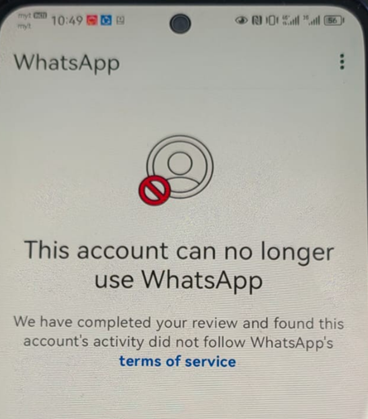
Mengapa Saya Tidak Dapat Mengirim atau Menerima Pesan di WhatsApp?
Verifikasi Nomor Telepon dan Pengaturan Akun
Ketika pesan gagal dikirim atau tiba terlambat, langkah pertama adalah memeriksa nomor telepon dan informasi akun Anda.
Buka WhatsApp dan pastikan nomor telepon Anda telah divalidasi dengan tepat di bawah Pengaturan > Akun.
Pesan mungkin diblokir jika nomor telepon salah atau akun belum dikonfirmasi.
Pastikan perangkat Anda memiliki koneksi internet aktif, baik melalui data seluler maupun Wi-Fi.
Juga, pastikan kontak Anda disimpan dalam format internasional yang tepat agar komunikasi sampai tanpa masalah.
Jika Anda baru saja mengganti kartu SIM atau telepon, verifikasi ulang diperlukan untuk mengembalikan fungsi penuh dan menjaga akun WhatsApp Anda tetap aktif.
Bersihkan Cache dan Bebaskan Ruang Penyimpanan
Penyimpanan perangkat yang penuh atau cache yang bermasalah mungkin mencegah pesan WhatsApp dikirim atau diunduh. Pergi ke pengaturan telepon Anda, lalu Aplikasi, kemudian WhatsApp, dan hapus cache.
Ini menghapus file sementara yang mungkin menyebabkan masalah. Selanjutnya, periksa ruang penyimpanan yang tersedia di perangkat Anda. Jika Anda tidak memiliki cukup ruang, hapus aplikasi, gambar, atau video yang tidak diperlukan.
WhatsApp memerlukan ruang penyimpanan yang cukup untuk menyimpan riwayat obrolan, menerima foto, dan mengunduh pesan suara.
Memastikan setidaknya 1GB ruang kosong memungkinkan aplikasi berjalan dengan lancar. Setelah membersihkan ruang dan memperbarui cache, kirim pesan untuk memeriksa perbaikan.
Nonaktifkan Penghemat Baterai atau Pembatasan Latar Belakang
Pesan mungkin tidak selalu tiba karena ponsel Anda membatasi aktivitas latar belakang WhatsApp.
Mode penghemat baterai dan batasan latar belakang membatasi akses internet untuk menghemat daya.
Buka pengaturan perangkat Anda, pilih Baterai atau Daya, dan nonaktifkan batasan WhatsApp.
Di Android, Anda mungkin perlu mengaktifkan penggunaan data latar belakang tak terbatas.
Ketika mode ini diaktifkan, peringatan dan pesan mungkin hanya disinkronkan saat Anda membuka aplikasi.
Mengizinkan WhatsApp beroperasi di latar belakang memastikan bahwa pesan tiba segera, bahkan jika ponsel Anda terkunci atau optimasi baterai diaktifkan.
Bagaimana Cara Memperbaiki WhatsApp yang Mengalami Crash atau Aplikasi Tidak Bisa Dibuka?
Paksa Henti dan Mulai Ulang Aplikasi
Jika WhatsApp terus mengalami crash atau tidak mau terbuka, sebuah restart sederhana biasanya membantu.
Buka pengaturan aplikasi di perangkat Anda, pilih WhatsApp, lalu pilih Paksa Berhenti.
Ini akan sepenuhnya menutup program dan menghapus semua proses yang sedang berlangsung yang menyebabkan masalah.
Selanjutnya, buka kembali WhatsApp dari layar beranda Anda. Restart perangkat Anda mungkin juga dapat menyelesaikan masalah sementara dengan menyegarkan sistem operasi.
Prosedur ini cepat, aman, dan sering kali menyelesaikan masalah program kecil.
Jika program masih mengalami crash setelah restart, mungkin memerlukan pembaruan atau pemasangan ulang.
Bagi banyak pengguna, paksa berhenti diikuti dengan peluncuran baru sudah cukup untuk mengembalikan fungsionalitas WhatsApp.
Instal ulang WhatsApp tanpa kehilangan obrolan
Jika memulai ulang tidak berhasil, opsi berikutnya adalah menginstal ulang WhatsApp. Cadangkan percakapan Anda sebelum menghapus aplikasi.
Buka WhatsApp, navigasikan ke Pengaturan > Obrolan > Cadangan Obrolan, dan simpan cadangan ke Google Drive. Kemudian, hapus program dari ponsel pintar Anda.
Unduh dan instal ulang WhatsApp dari toko aplikasi resmi.
Setelah instalasi, verifikasi nomor telepon Anda dan pulihkan riwayat percakapan dari cadangan.
Prosedur ini menghapus file yang rusak sambil melindungi obrolan Anda.
Menginstal ulang juga menjamin bahwa Anda memiliki versi WhatsApp terbaru, yang mengandung perbaikan bug dan peningkatan keamanan untuk meningkatkan kecepatan dan stabilitas aplikasi.
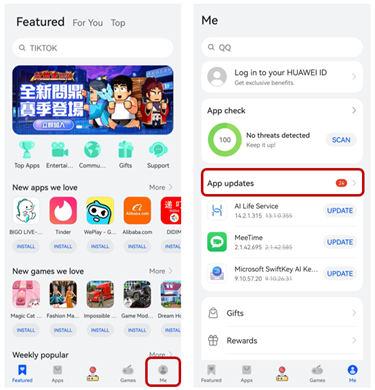
Periksa Kompatibilitas Perangkat dan Pembaruan OS
WhatsApp memperbarui perangkat lunaknya secara berkala, yang terkadang membuat perangkat lama tidak kompatibel.
Jika aplikasi terus-menerus mogok atau Anda mengalami kesalahan WA error di Huawei, periksa apakah perangkat Anda masih memenuhi persyaratan minimum untuk WhatsApp.
Pembaruan sering kali meningkatkan kecepatan, dan memperbarui program memastikannya berjalan lancar.
Jika ponsel Anda tidak lagi didukung, WhatsApp dapat berhenti beroperasi, terlepas dari pembaruan yang telah dilakukan.
Dalam skenario seperti itu, pilihan terbaik adalah mempertimbangkan untuk memperbarui ke ponsel pintar yang lebih baru agar Anda dapat terus menggunakan WhatsApp tanpa mengalami masalah berkelanjutan atau gangguan tak terduga.
Kesimpulan
Memperbaiki kesulitan WhatsApp yang sering terjadi tidak harus sulit.
Autentikasi akun, ruang penyimpanan, atau batasan latar belakang sering kali menjadi penyebab utama masalah pengiriman atau penerimaan pesan.
Kerusakan aplikasi umumnya dapat diatasi dengan memulai ulang, menginstal ulang, atau memperbarui perangkat lunak perangkat Anda.
Dengan mengikuti prosedur pemecahan masalah yang mudah ini, Anda dapat segera memulihkan WhatsApp dan terus menggunakannya tanpa gangguan.
Untuk menghindari masalah di masa depan, pastikan aplikasi dan ponsel Anda selalu diperbarui.
Jika masalah berlanjut, kunjungi Pusat Bantuan WhatsApp resmi untuk informasi lebih lanjut.
Dengan sedikit perhatian, WhatsApp akan tetap dapat diandalkan dan siap untuk semua interaksi pribadi dan profesional Anda.