























































[kanews-dropcap]T[/kanews-dropcap]AK hanya mengetahui cara edit PDF, ada banyak hal lain yang bisa diulik dalam sebuah PDF editor. Apa sajakah trik-trik tersebut? Ketahui lewat artikel yang satu ini!
Portable Document Format atau biasa disingkat PDF adalah format berkas yang dibuat oleh Adobe Systems pada tahun 1993. Fungsi PDF adalah merepresentasikan dokumen dua dimensi meliputi teks, huruf, dan grafik lainnya.
Lebih dari sekadar visual, format PDF dikenal luas juga karena memiliki fitur pengaman berupa kata sandi bagi siapapun yang hendak membukanya. Itulah mengapa, banyak kalangan profesional menggunakan dokumen format PDF agar datanya tetap aman.

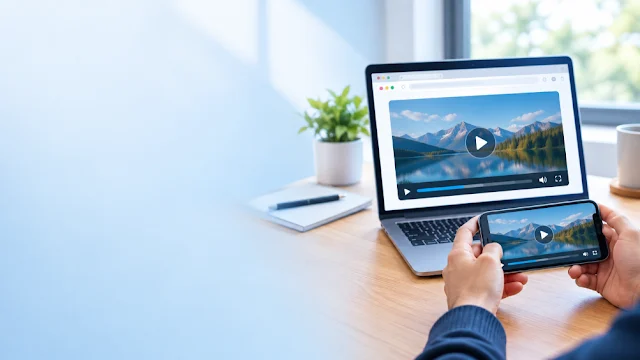
Tersedia banyak sekali pilihan aplikasi edit PDF atau PDF editor, tapi masih banyak orang belum mampu mengoptimalkannya. Padahal, PDF editor menyimpan berbagai macam fitur canggih yang bisa jadi sangat bermanfaat.
Penasaran dengan trik-trik menggunakan PDF editor yang belum diketahui banyak orang? Dilansir dari berbagai sumber, simak caranya sebagai berikut.
5 Trik Menggunakan PDF Editor
1. Membuat PDF tanpa Adobe Acrobat
Banyak orang mungkin merasa agak sulit untuk mengunduh Perangkat Lunak Adobe Acrobat dan membuat dokumen PDF menggunakannya.
Namun, ada cara sederhana dan mudah lainnya untuk membuat file PDF tanpa menginstal dan menggunakan Adobe Acrobat. Berikut adalah berbagai cara untuk membuat PDF tanpa perangkat lunak:
- Google Chrome: Tekan Ctrl+P (Windows OS) atau Cmd+P (Mac OS) untuk membuka jendela pengaturan cetak. Klik ‘Ubah’ untuk memilih printer dan pilih ‘Simpan sebagai PDF’ untuk mengonversi halaman web menjadi dokumen PDF.
- Layanan Web Online: Anda juga dapat mengonversi halaman web ke file PDF menggunakan layanan web online bernama htmlpdf. Anda juga dapat membuat file PDF menggunakan perangkat lunak FreePDFCreator.
- Konversi File: Anda juga dapat membuat PDF dengan terlebih dahulu membuat file menggunakan format file yang paling umum seperti MS Word, PPT, dll. Lalu konversikan file tersebut menjadi dokumen PDF menggunakan aplikasi selain Adobe Acrobat.
2. Menerjemahkan Dokumen PDF
Jika seseorang mengirimi Anda dokumen PDF dalam bahasa di luar kemampuan diri, jangan khawatir karena Anda dapat menerjemahkannya dengan mudah melalui Google Terjemahan.

Jika Anda tidak menebak namanya, Google Terjemahan digunakan untuk menerjemahkan teks atau dokumen dari satu bahasa ke bahasa lain.
Setelah halaman dibuka, unggah file PDF pada kolom Google Translate. Kemudian, pilih bahasa yang Anda inginkan untuk menerjemahkan dokumen Anda dan klik tombol terjemahkan berwarna biru di sisi kanan halaman.
Banda Aceh

Kota Langsa
Aceh Selatan
Aceh Tenggara

Bali

Banten
Bengkulu
DI Yogyakarta
Jakarta Pusat

Jambi
Kalimantan Barat

Kalimantan Selatan
Kalimantan Timur
Kalimantan Utara
Kalimantan Tengah

Lampung
Nusa Tenggara Barat
Palu
Pangkal Pinang
Riau
Sumatera Selatan
Sumatera Utara
Sumatera Barat
Kepulauan Bangka Belitung
Kepulauan Riau
Jawa Barat

Jawa Tengah
Jawa Timur
















































































Komentar Terbaru